반응형
💡 Git 처음 써보는 사람도 이해할 수 있도록,
30년차 개발자의 실무 기준으로 풀어서 설명합니다.
📌 1. 소스트리(SourceTree)란 무엇인가?
SourceTree 는
Git을 GUI(그래픽 화면)로 쉽게 다룰 수 있게 도와주는 툴입니다.
👉 쉽게 말하면
"명령어 없이 Git을 버튼으로 쓰는 프로그램" 입니다.
🎯 왜 소스트리를 써야 할까?
- CLI(Git Bash) 어려운 사람에게 최적
- 커밋 / 브랜치 / 병합을 시각적으로 확인 가능
- 충돌(conflict) 상황을 쉽게 파악
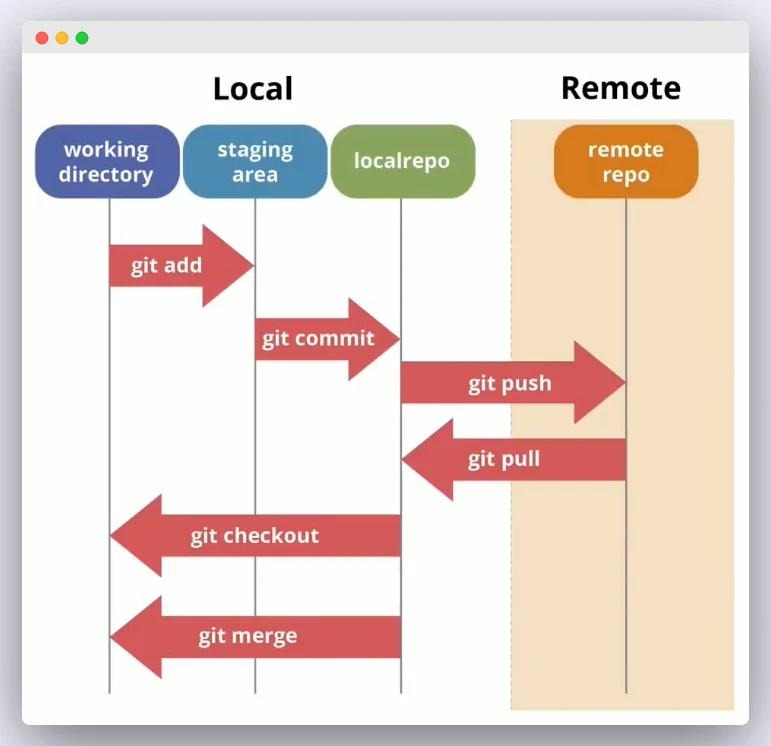
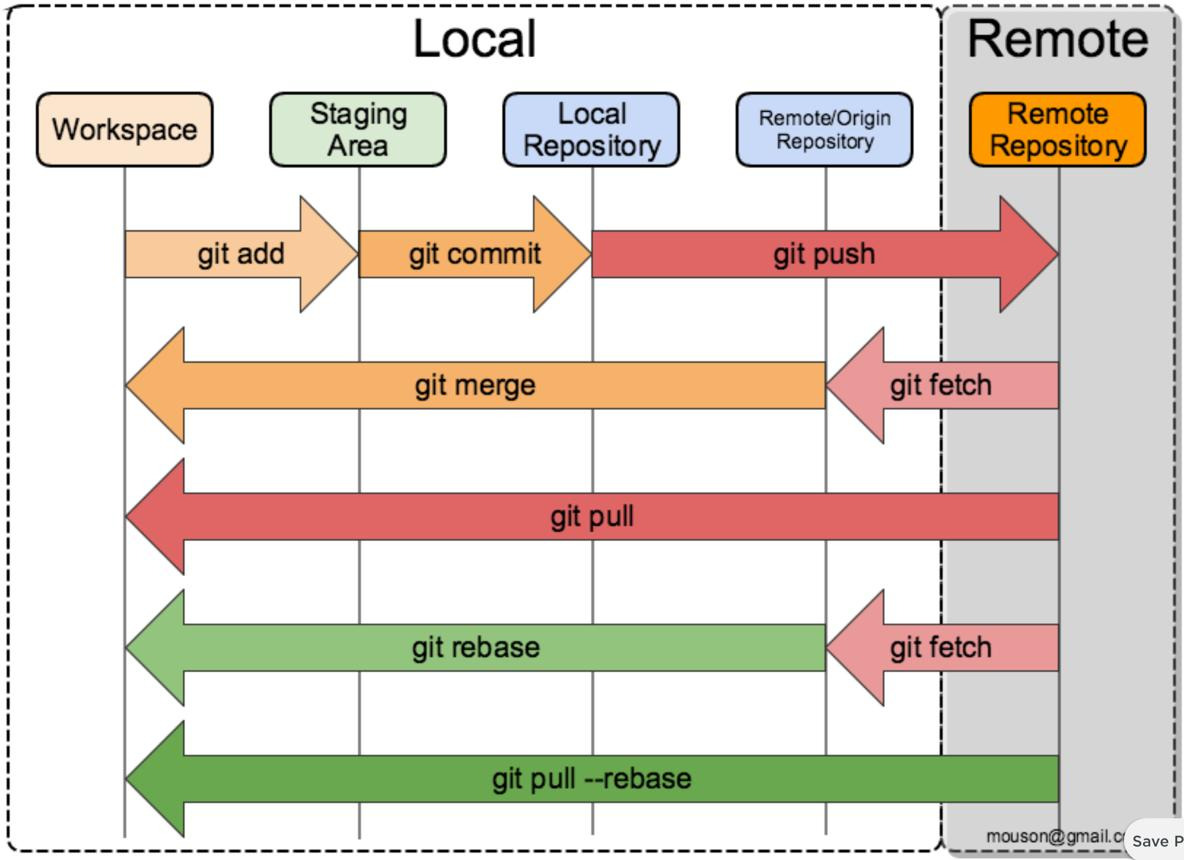
🧱 기본 구조 이해 (Git 흐름)

6
Git의 핵심 흐름은 아래와 같습니다:
작업 디렉토리 → 스테이징 → 커밋 → 원격 저장소(push)👉 소스트리는 이 과정을 버튼 클릭으로 처리해줍니다.
🌿 2. 브랜치(Branch) 작업 방법
📌 브랜치란?
👉 독립적인 작업 공간
예를 들어:
- main → 운영 코드
- feature/login → 로그인 기능 개발
🛠️ 브랜치 생성 방법
- 상단 메뉴 → 브랜치 클릭
- 브랜치 이름 입력
- 생성(Create)
🔥 실무 팁
- 기능별 브랜치 필수
- 절대 main에서 직접 작업 ❌
🔀 3. 브랜치 병합(Merge)

6
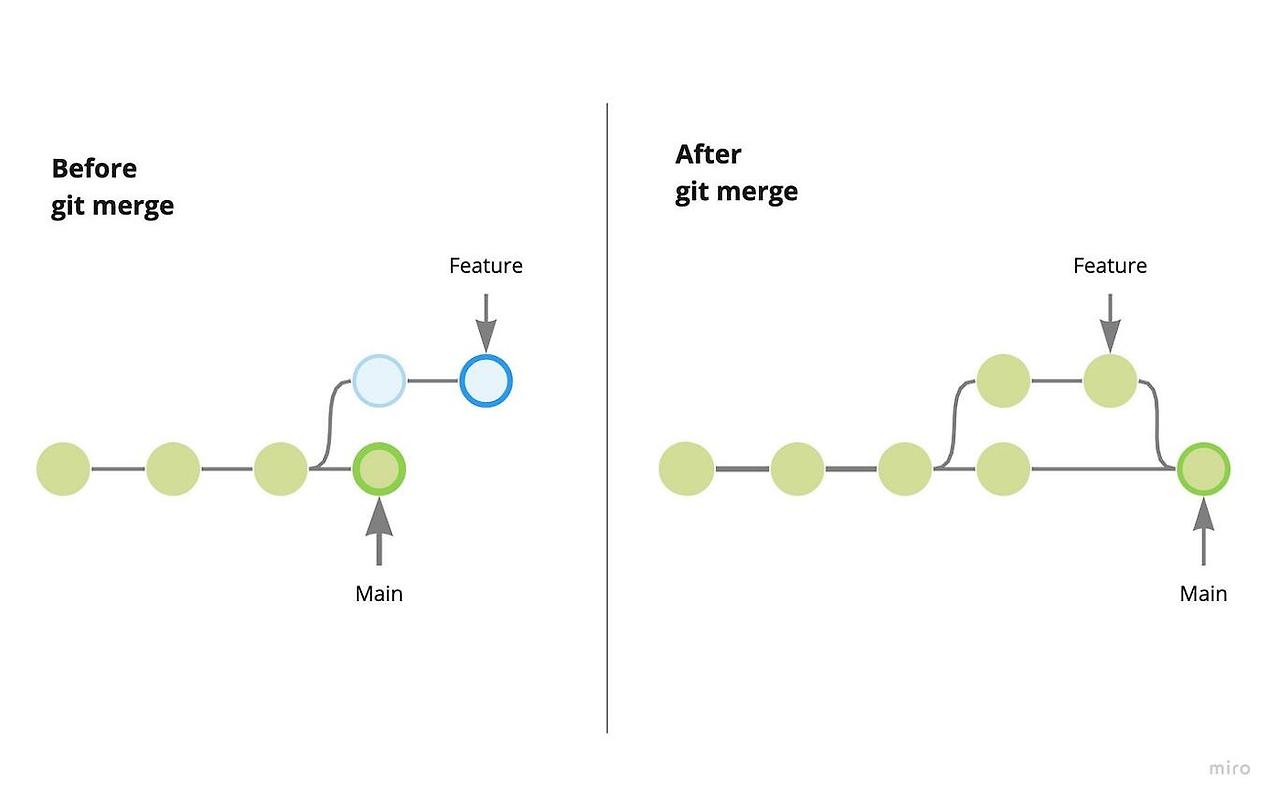
📌 병합이란?
👉 다른 브랜치 작업을 합치는 것
🛠️ 병합 방법 (소스트리)
- 병합 대상 브랜치 체크아웃
- 상단 Merge 버튼 클릭
- 합칠 브랜치 선택
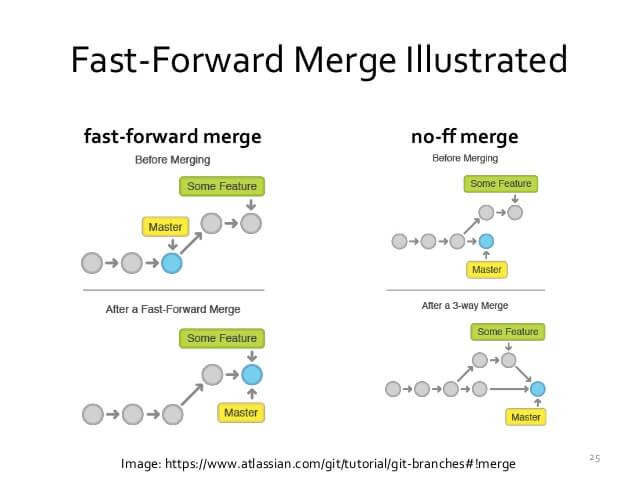
⚠️ 병합 종류
- Fast-forward merge
- Merge commit 생성
👉 실무에서는 대부분 Merge commit 방식 사용
💥 4. 충돌(Conflict) 발생 시 해결 방법
📌 충돌이란?
👉 같은 파일의 같은 부분을 서로 다르게 수정했을 때 발생
🔥 충돌 예시
<<<<<<< HEAD
내 코드
=======
상대방 코드
>>>>>>> branch
🛠️ 해결 방법
- 충돌 파일 클릭
- 수정 내용 선택
- 내 것 유지
- 상대방 것 유지
- 둘 다 반영
- 저장 후 스테이지 → 커밋
💡 실무 꿀팁
- 무조건 코드 이해 후 선택
- 자동 해결 믿지 말 것
🧰 5. WinMerge로 코드 비교하는 방법
WinMerge 는
파일 차이를 비교하는 도구입니다.
📌 왜 WinMerge를 쓰는가?
- 변경된 부분을 색상으로 표시
- 충돌 해결 시 매우 유용
🛠️ 설정 방법 (소스트리 연동)
- 소스트리 → 설정 → Diff 탭
- 외부 도구로 WinMerge 지정
📊 비교 화면 특징
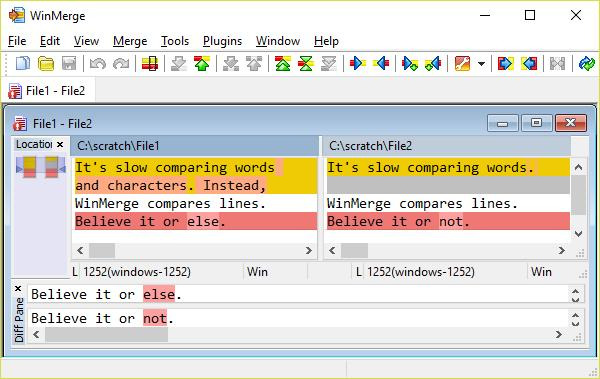


5
- 좌측 / 우측 파일 비교
- 다른 부분 강조 표시
- 라인 단위 확인 가능
⚡ 6. 실무 흐름 (가장 중요한 부분)
👉 실제 개발에서 이렇게 합니다:
1. 브랜치 생성 (feature/기능)
2. 작업 후 커밋
3. 원격 push
4. PR 또는 병합
5. 충돌 발생 시 해결
6. main 반영
🚨 초보자들이 가장 많이 하는 실수
- main에서 바로 작업
- 커밋 메시지 대충 작성
- 충돌 무시하고 넘김
- 브랜치 정리 안 함
💡 30년차 개발자의 한마디
👉 Git은 "기술"이 아니라 협업 도구입니다.
- 코드보다 중요한 건 이력 관리
- 충돌은 문제가 아니라 정상적인 과정
🎁 마무리 정리
- 소스트리는 Git을 쉽게 만들어준다
- 브랜치는 작업 단위로 나눈다
- 병합은 항상 신중하게
- 충돌은 반드시 이해하고 해결
- WinMerge는 비교 도구로 적극 활용
반응형
'Web > ETC' 카테고리의 다른 글
| WIPI는 와이파이가 아니다? 헷갈리는 WIPI / WITOP 완전 정리 (0) | 2026.04.04 |
|---|---|
| 💼 프리랜서 일감 구하는 국내 사이트 총정리 (2026 최신 가이드) (0) | 2026.04.03 |
| 🚀 경기 침체 시대, “취업 대신 나를 고용하라” — 1인 창업 현실 가이드 (0) | 2026.03.31 |
| AI 시대 개발자 생존 전략: 신입·시니어 모두 살아남는 현실적인 방법 (0) | 2026.03.25 |
| AI는 사무직을, 로봇은 현장직을 없앤다: 앞으로 10년, 살아남는 사람의 조건 (0) | 2026.03.23 |